各部の名称と説明
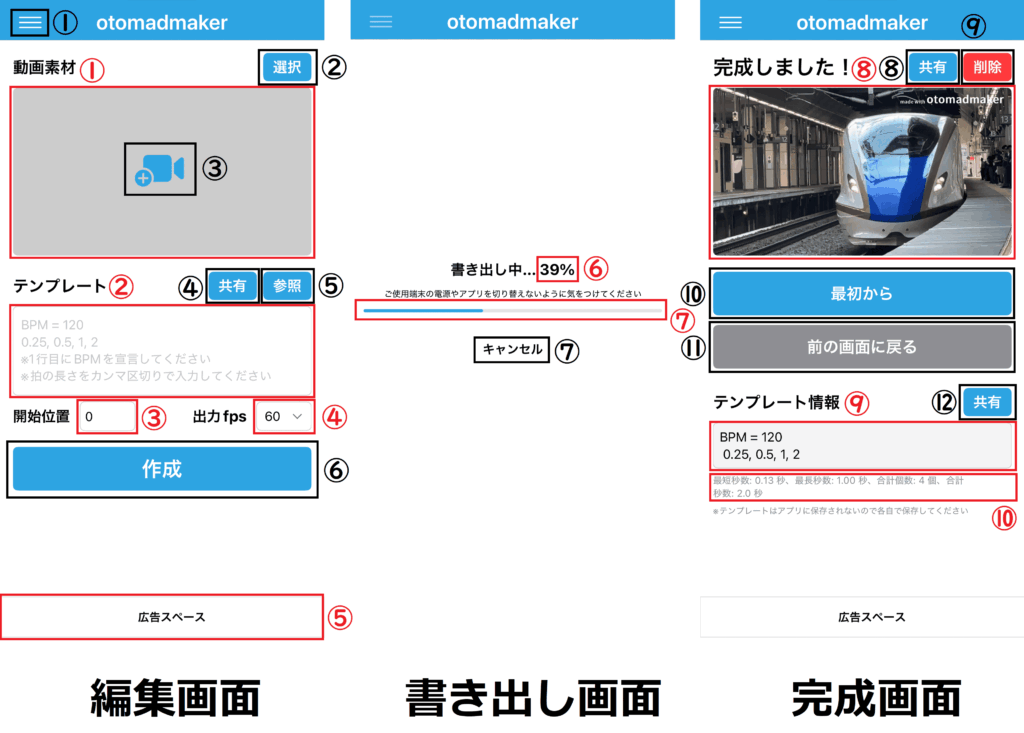
アプリに関するリンクなどをまとめた画面が表示されます。
動画を選択するピッカーが表示されます。
動画を選択するピッカーが表示されます。
動画未選択時のみ表示されます。
入力されたテンプレートを共有したり、端末に保存できます。
ファイルに保存したテンプレートを参照できます。
テキストファイルが対象で、バリデーションやファイルチェックはありません。
編集を開始します。
編集をキャンセルします。
完成動画を共有できます。
完成動画を削除します。
写真アプリからも削除されます。
入力データを消して、アプリ起動時の状態にします。
入力データは消さずに、前の画面に戻ります。
使用したテンプレートを共有したり、端末に保存できます。
選択した動画素材を確認できます。
テンプレートを入力します。
動画素材の開始位置(何秒目から使用するか)を入力します。
出力する動画のフレームレートを30fpsか60 fpsかを選択できます。
編集画面と完成画面で広告が表示されます。
有料版で非表示にすることができます。
動画の書き出しの進捗状況の目安が表示されます。
出力動画を確認できます。
使用したテンプレート(⑨)と情報(⑩)が表示されます。
長押しでコピーすることができます。
アプリの使い方
※説明用の画面はiPhone17無印(iOS26.1)のものです
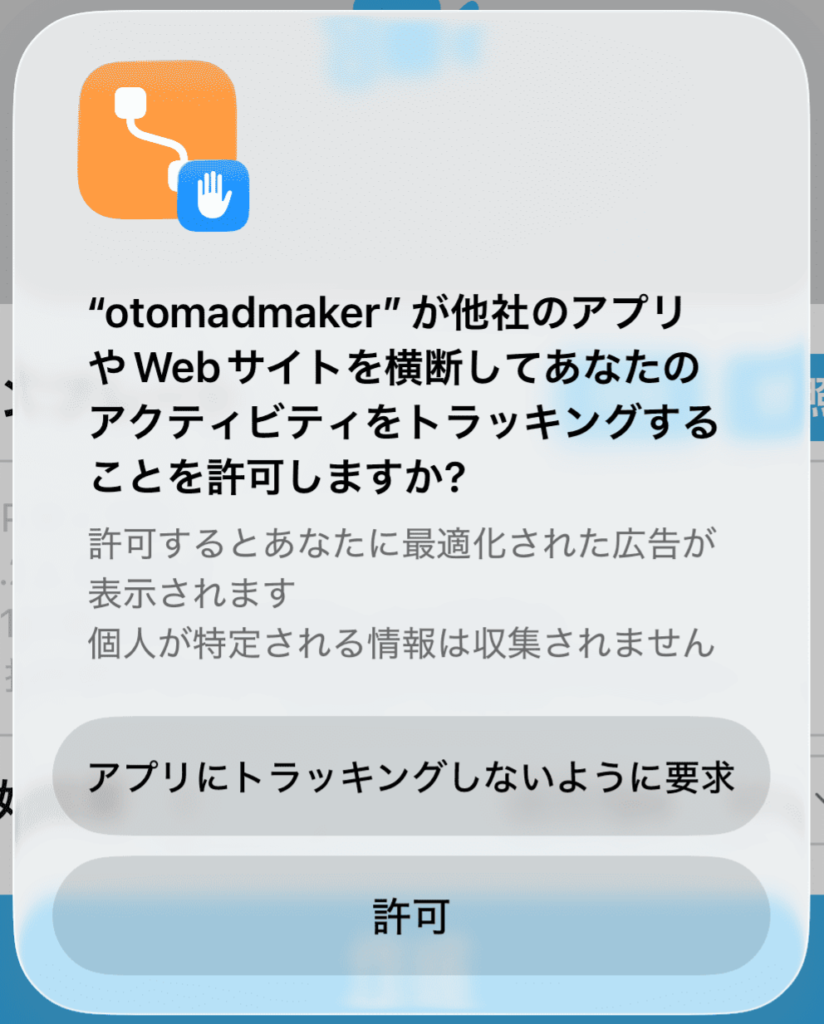
初回起動時にトラッキングの許可を選択するダイアログが表示されます。
許可すると、あなたに最適化された広告が表示されます。
後から設定アプリで変更することも可能です。
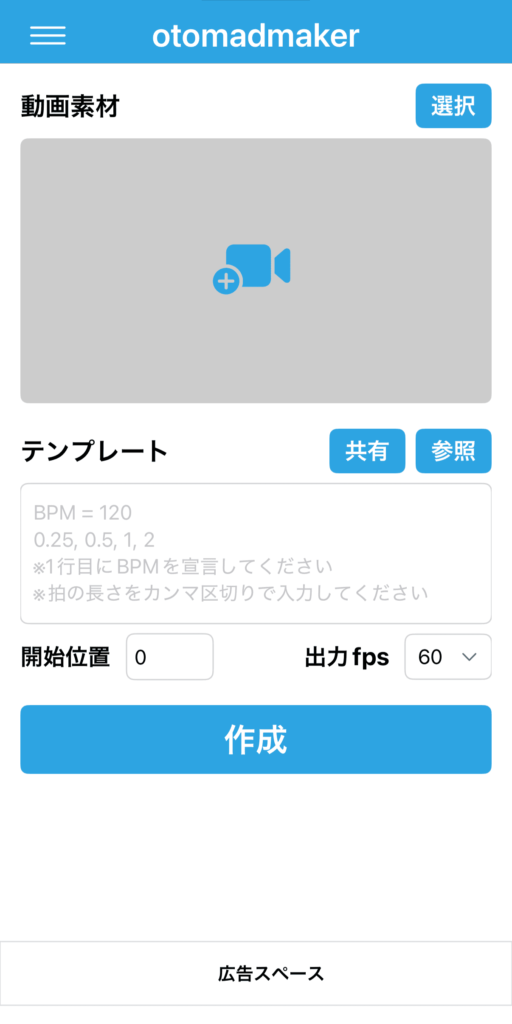
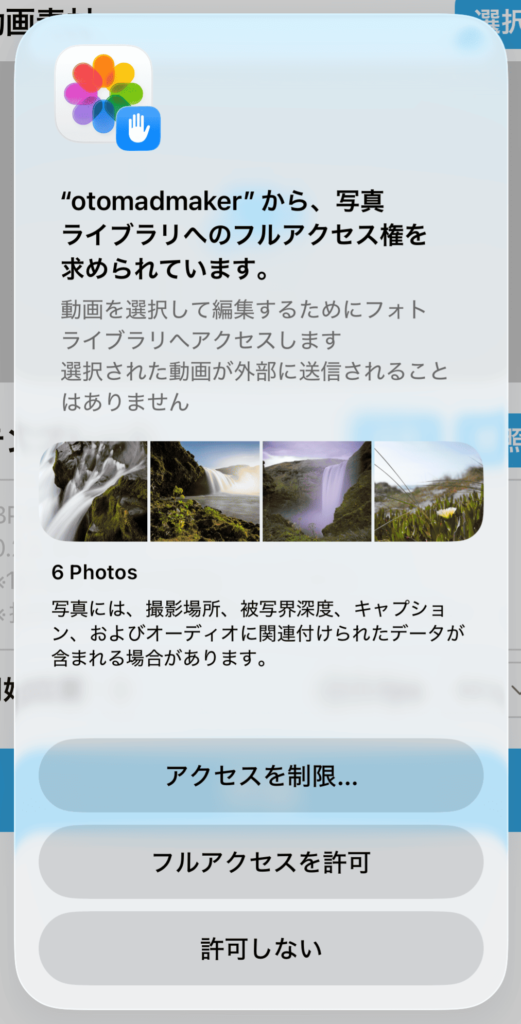
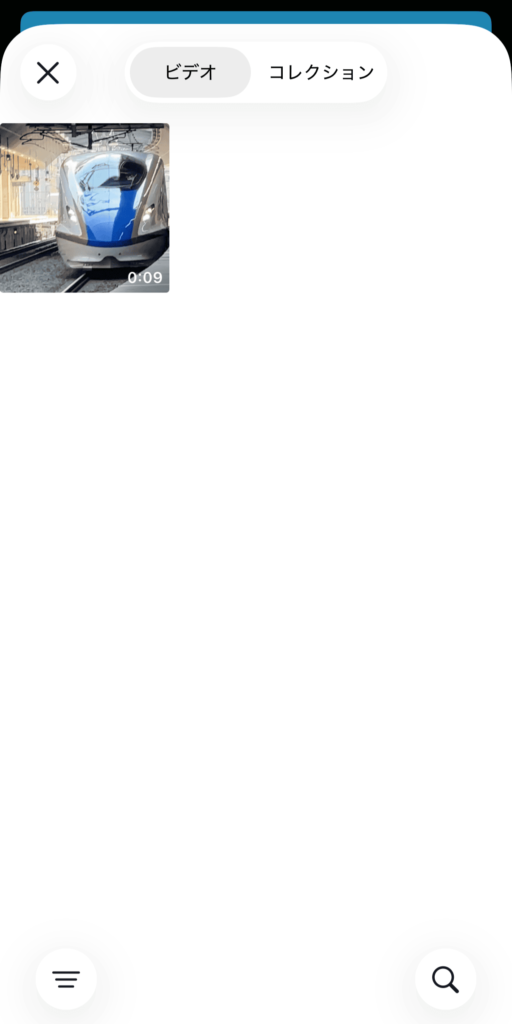
“動画を選択ボタン”から動画素材を選択してください。
初回起動時は写真アプリへのアクセス権を求められます。
※許可しないと動画を選択することができません。
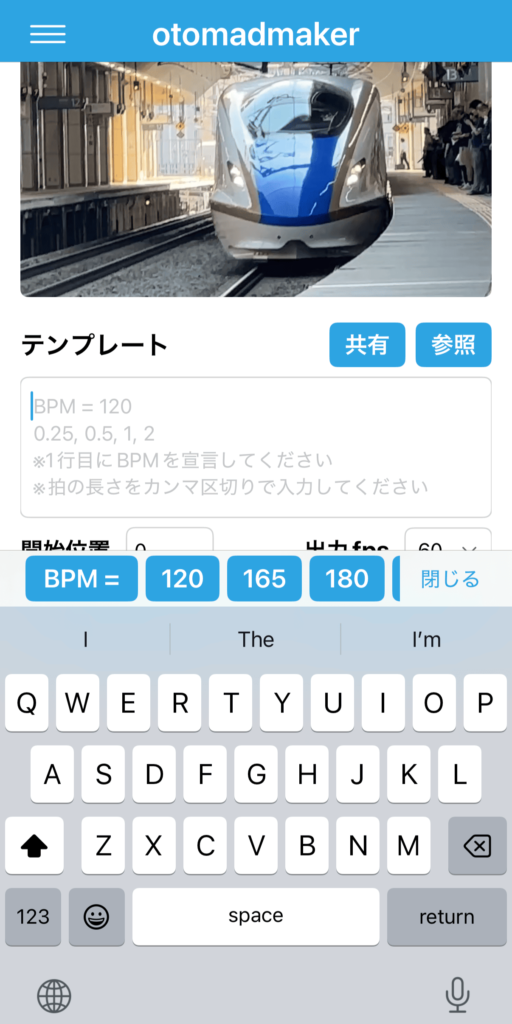
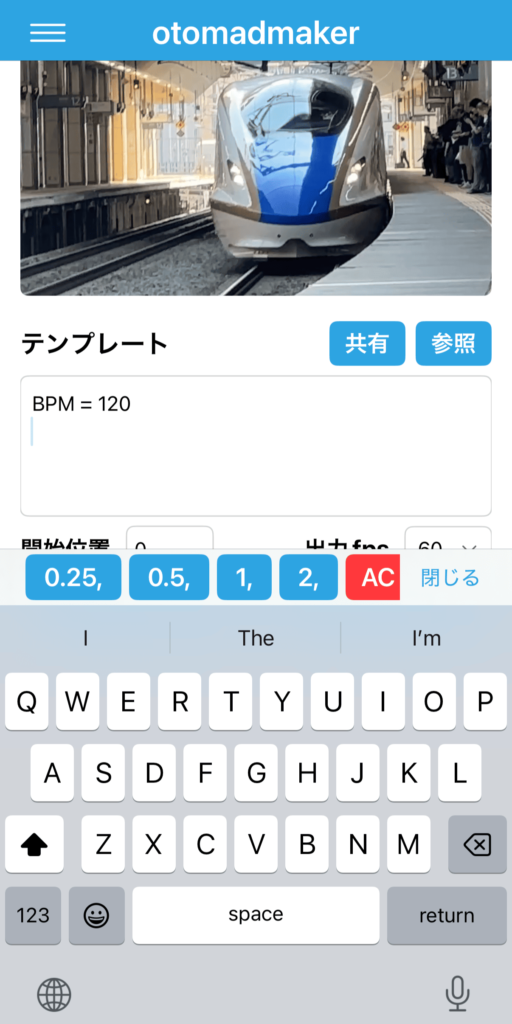
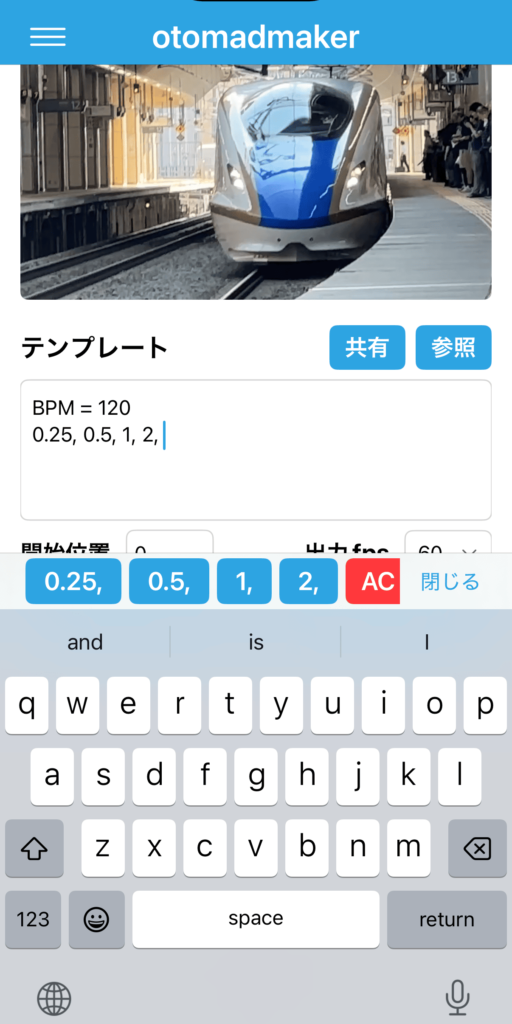
テンプレートの書き方に従って、入力してください。
キーボードの上の入力補助ボタンが出るので、ぜひご活用ください。
※入力補助ボタンの入力値は、カーソルの位置ではなく、テンプレートの末尾に追加されることにご注意ください。

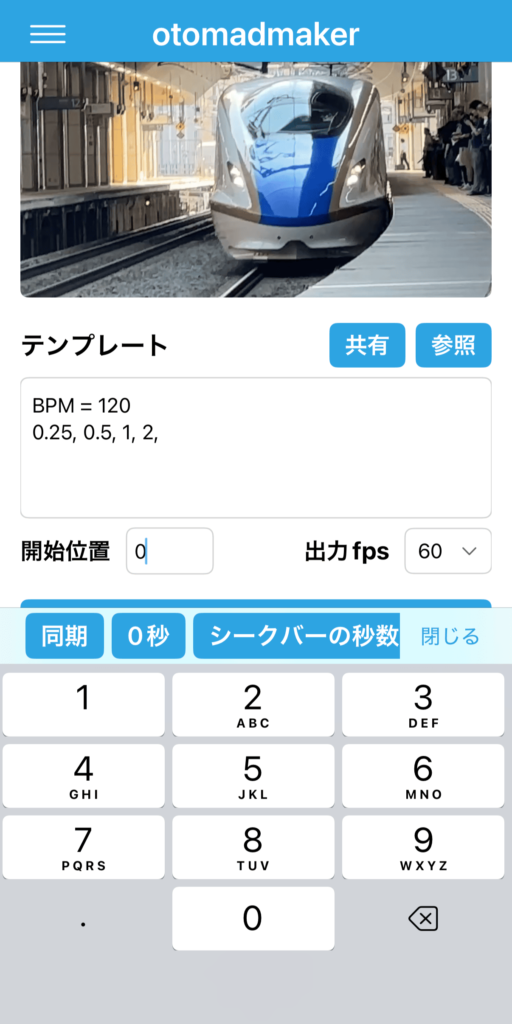
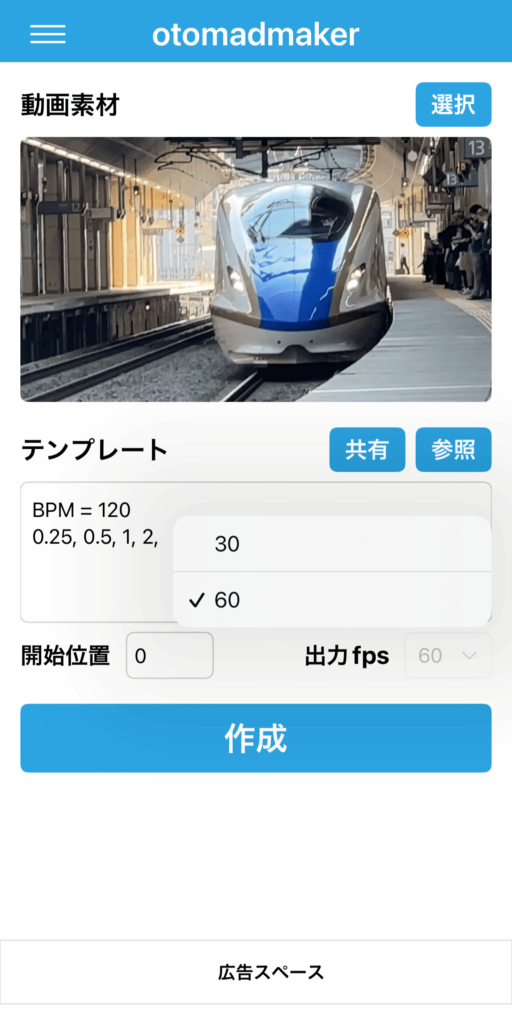

開始位置は、動画素材の何秒目から使用するかを指定するものです。
開始位置の入力時にも、入力補助ボタンが出ます。
出力fpsはzone系なら60fpsが推奨です。
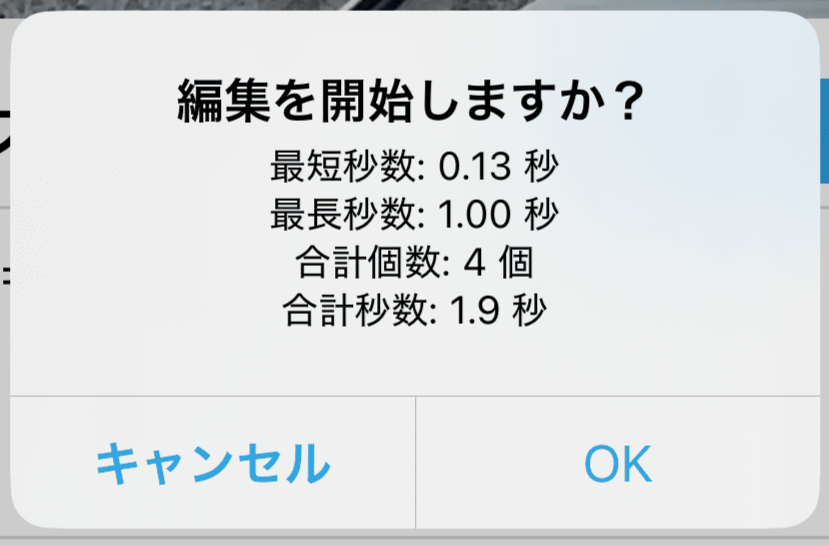
入力エラーがなければ、”編集を開始しますか?”というダイアログが出るのでOKを押してください。
テンプレート情報が表示されますので、入力の確認等ににお役立てください。
※表示の数値は、”数値丸め”により実際の数値と誤差が出ます
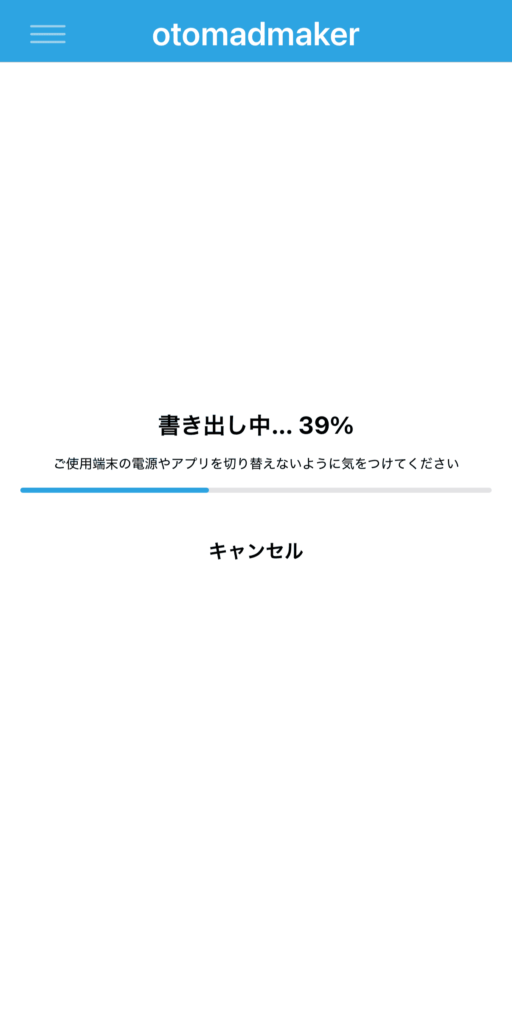
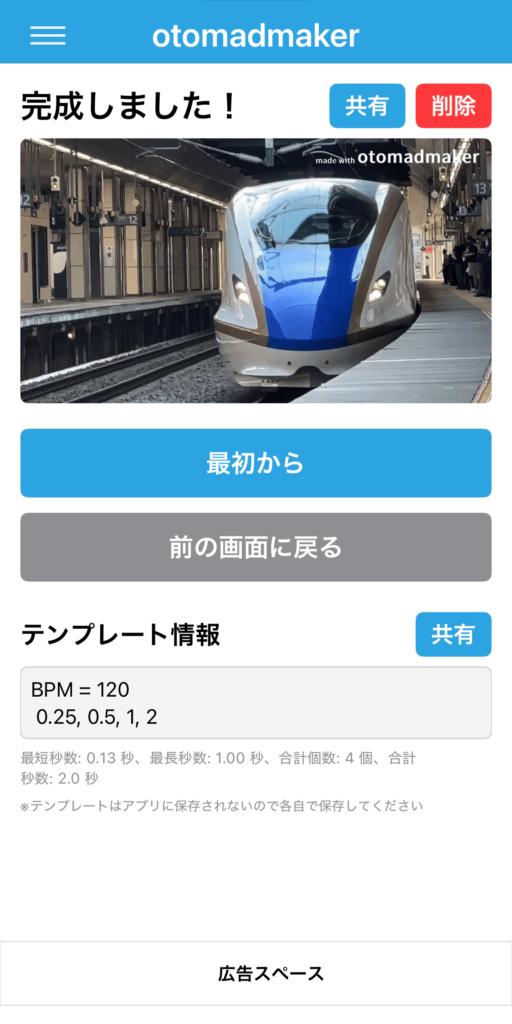
エラーがない限り完成します。しかも高速で(PC版と比較した場合)。
※書き出し中に画面を切り替えたり、電源を切ると処理が停止しますのでご注意ください。
テンプレートを作成する方法
テンプレートの書き方
PC版のように、midiからテンプレートをを作成する機能はありません。お手数ですが、手打ちで作成することになります。
また、PC版のテンプレート(.otmd)との互換性はありません。
以下の書き方に従ってお書きください。
テンプレート例
BPM = 120 // 1行目にBPM(テンポ)を宣言
0.25, 0.5, 1, 2 // 2行目以降に”拍の長さ”をカンマ区切りで書く
拍の長さとは?
この”拍の長さ”という表現は、音楽的に言っておかしいと思いますが、otomadmakerに限った便宜上の意味としてご理解ください(もっといい表現があれば、教えて欲しいです)。
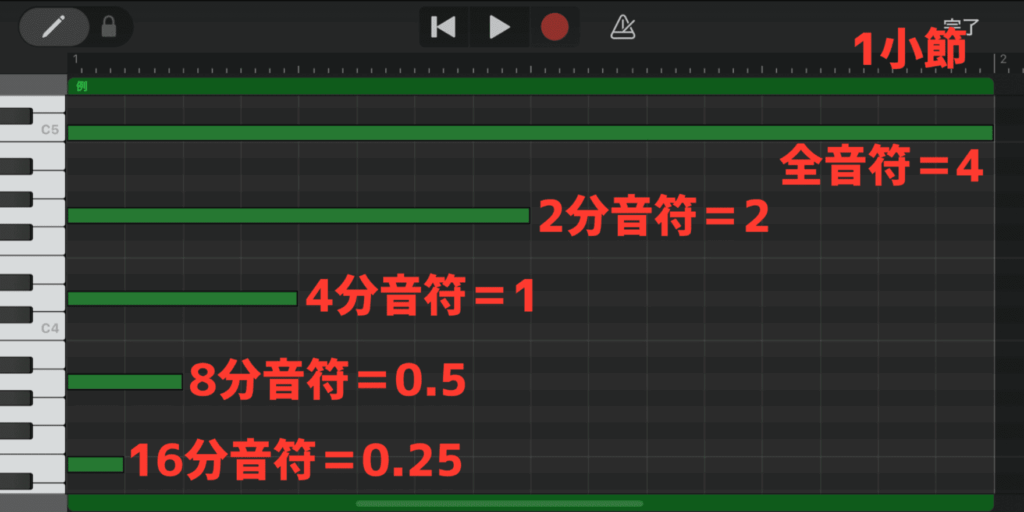
この画像を見れば、理解出来ると思います。4分音符の長さを1とすると画像のような感じになります。
※画像は、4分の4拍子のものです(大体の曲が当てはまります)
実際の入力例
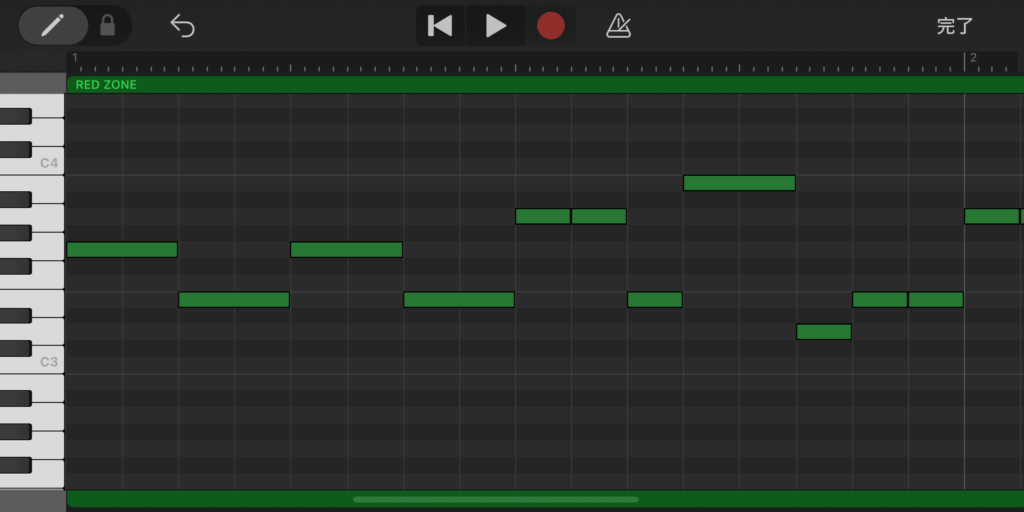
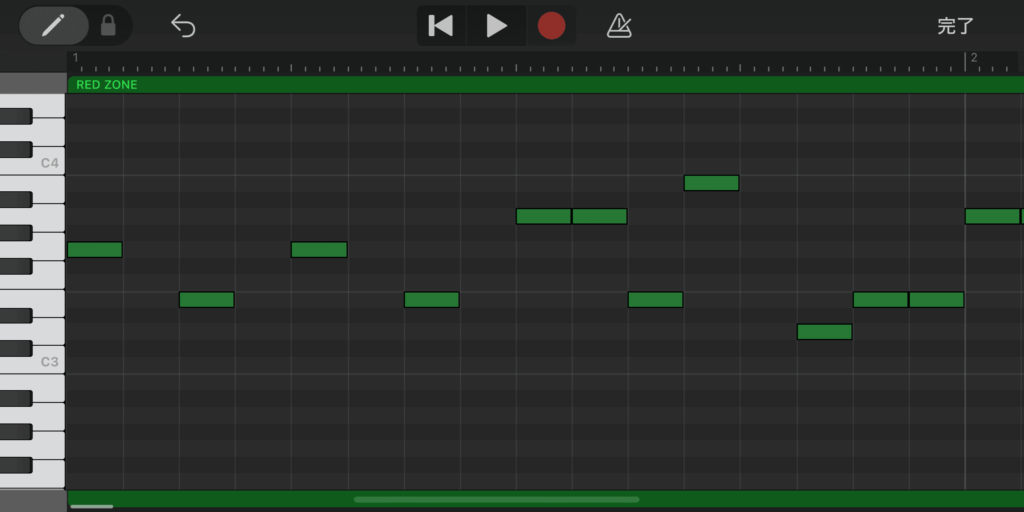
0.5, 0.5, 0.5, 0.5, 0.25, 0.25, 0.25, 0.5, 0.25, 0.25, 0.25…
テンプレートの制限等
| 使用可能な文字 (コメント部分を除く) | 0, 1, 2, 3, 4, 5, 6, 7, 8, 9, “.”(ドット), “,”(カンマ), “=”(イコール), ” “(スペース) “/”(スラッシュ) ※半角英数のみ |
| BPM (テンポ) | 10~300 (小数点第二位まで) ※必ず1行目に”BPM = <数値>”と宣言します |
| 拍の長さ | 0.25以上 (小数点第三位まで) |
| 拍の合計個数 | 1~500個 ※例の場合4個 |
| テンプレートの合計秒数 | 1~300秒 ※例の場合1.875秒 ※計算式: “拍の合計長さ” × (60 ÷ “BPM”) |
| コメントアウト | “//”以降の文字列 ※プログラム言語でよくあくあるコメントアウトが出来ます ※”//”以降は無視されますので、メモや一時除外などにお使いください |
テンプレートを管理する方法
アプリ自体にテンプレートを保存する機能はありません。
せっかく書いたテンプレートが消えてしまうには嫌ですよね? ご安心ください、管理はすごく簡単です!
テンプレートの実体はプレーンテキストなので、メモ帳やLINEのKeepメモに、共有したり貼り付ければいいだけです。
でも、オススメはファイルに保存する方法です、参照ボタンからすぐに使えるので便利です!
いや管理方法に、正解なんて無いと思うんですよ、うん。あくまでもオススメの管理方法として手順を紹介します。
テンプレートの保存方法
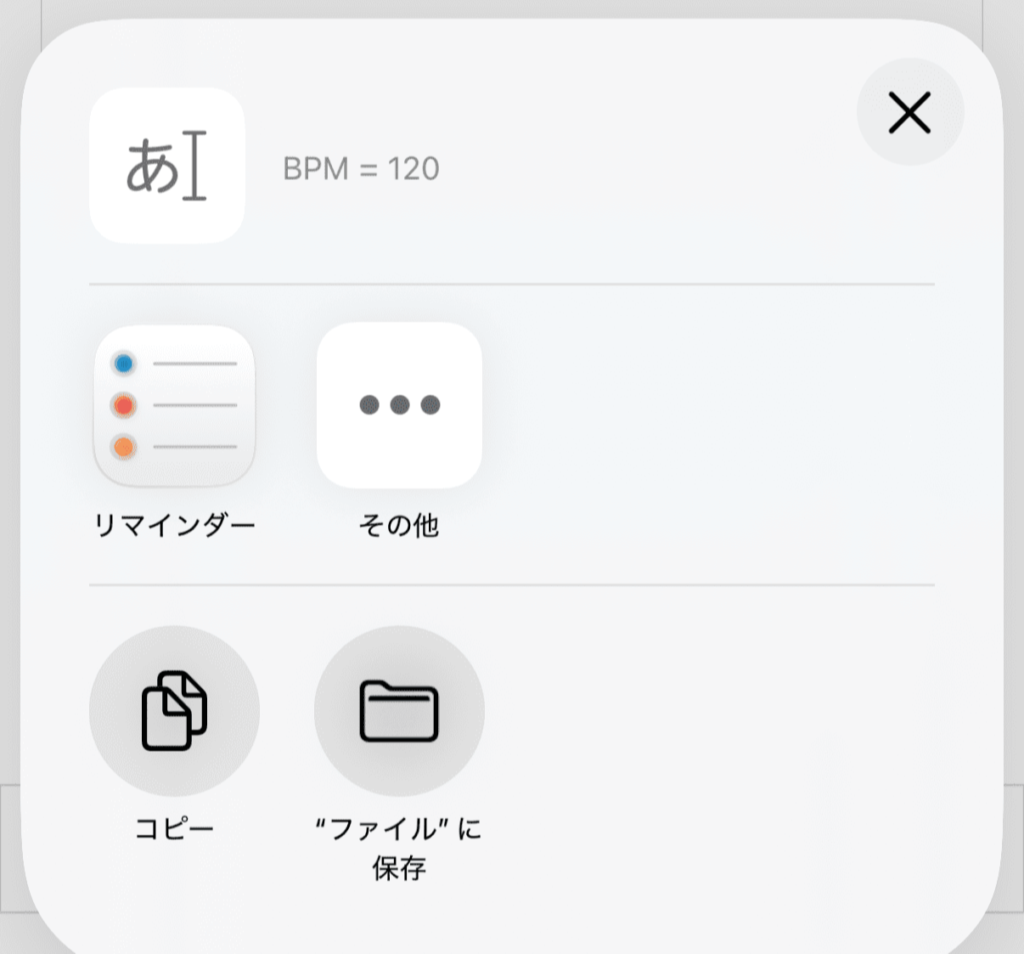
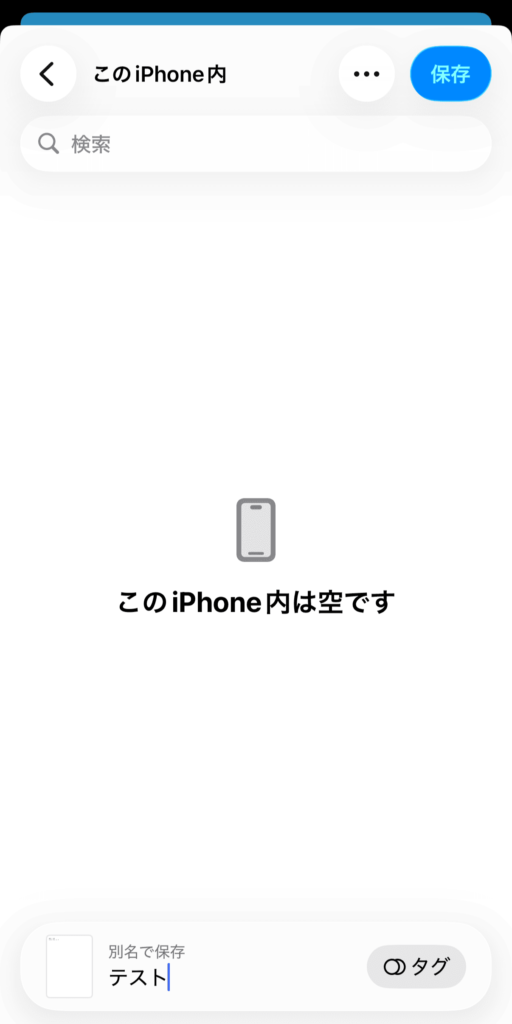
任意の保存先で構いません。
別名で保存をして、何のテンプレートか分かるようにしましょう。
テンプレートの参照方法
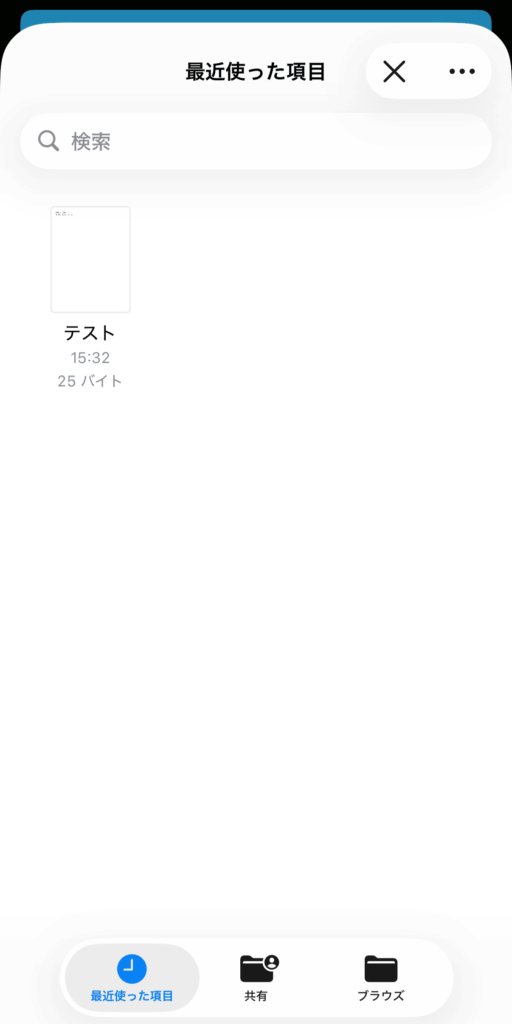
テキストファイルなら何でも読み込めます
※参照時にバリデーションチェックはありません